こんにちは、クリニックWeb総合研究所代表の濱谷です。
今回は「Googleアナリティクス(GA4)の導入方法」について、クリニックの院長先生・運用担当者の方向けに解説していきます。
そもそもGA4とは?クリニックが導入する目的
GA4(Google Analytics 4)は、Googleが無料で提供しているアクセス解析ツールです。
一言で言えば、自院のHPに何人が訪れ、どこから来て、どのページを見て、予約ボタンなどを押したか、といった「HPの中での患者さんの動き」を数字で確認できます。
GA4で分かること・分からないこと
GA4はHPの中の動きを見るツールです。検索結果やGoogleマップ上での見え方、実際の来院数までは分かりません。院長先生が数字を見るときは、役割の違う複数のツールを組み合わせる前提で考えておくと混乱しにくくなります。
集患に関わるGoogleの主なツールと役割
| ツール | 主に分かること | 分からないこと |
|---|---|---|
| GA4 | HPへの訪問数、流入元、よく見られているページ、予約ボタンのクリックなどHP内の行動 | 検索結果に何回表示されたか、実際に来院したか |
| Googleサーチコンソール | Google検索でどんな言葉で表示・クリックされたか、掲載順位 | HPに来た後の行動の詳細 |
| Googleビジネスプロフィール | Googleマップ・検索上のプロフィールへの反応(電話、ルート検索、サイトへのクリックなど) | HPに来た後の行動の詳細 |
特に注意したいのは、GA4の数字は「予約件数」や「来院数」そのものではないという点です。
実際の予約数・来院数は、予約システムや院内の受付記録と並べて確認する必要があります。
なお、GA4やサーチコンソールの数字を使って「HPからの予約が少ない原因」を切り分ける方法は、こちらの記事で解説しています。
GA4の導入手順【5ステップ】
ここからは、Googleの公式ヘルプ「アナリティクスで新しいウェブサイトまたはアプリのセットアップを行う」に沿って、ウェブサイトにGA4を導入する流れをお話しします。画面の表記はGoogle側の更新で変わることがあるので、操作の際は公式ヘルプもあわせてご確認ください。
全体の流れは次のとおりです。
- アカウントを作成する
- プロパティ(計測する単位)を作成する
- データストリーム(計測するサイト)を登録する
- Googleタグ(計測用のコード)をHPに設置する
- リアルタイムレポートで計測を確認する
STEP1:アカウントを作成する
医院で管理するGoogleアカウントでログインし、Googleアナリティクスにアクセスします。
初めて使う場合は「測定を開始」をクリックし、アカウント名を入力します。
アカウント名は「○○クリニック」など、医院名で分かるものにしておくと管理しやすくなります。

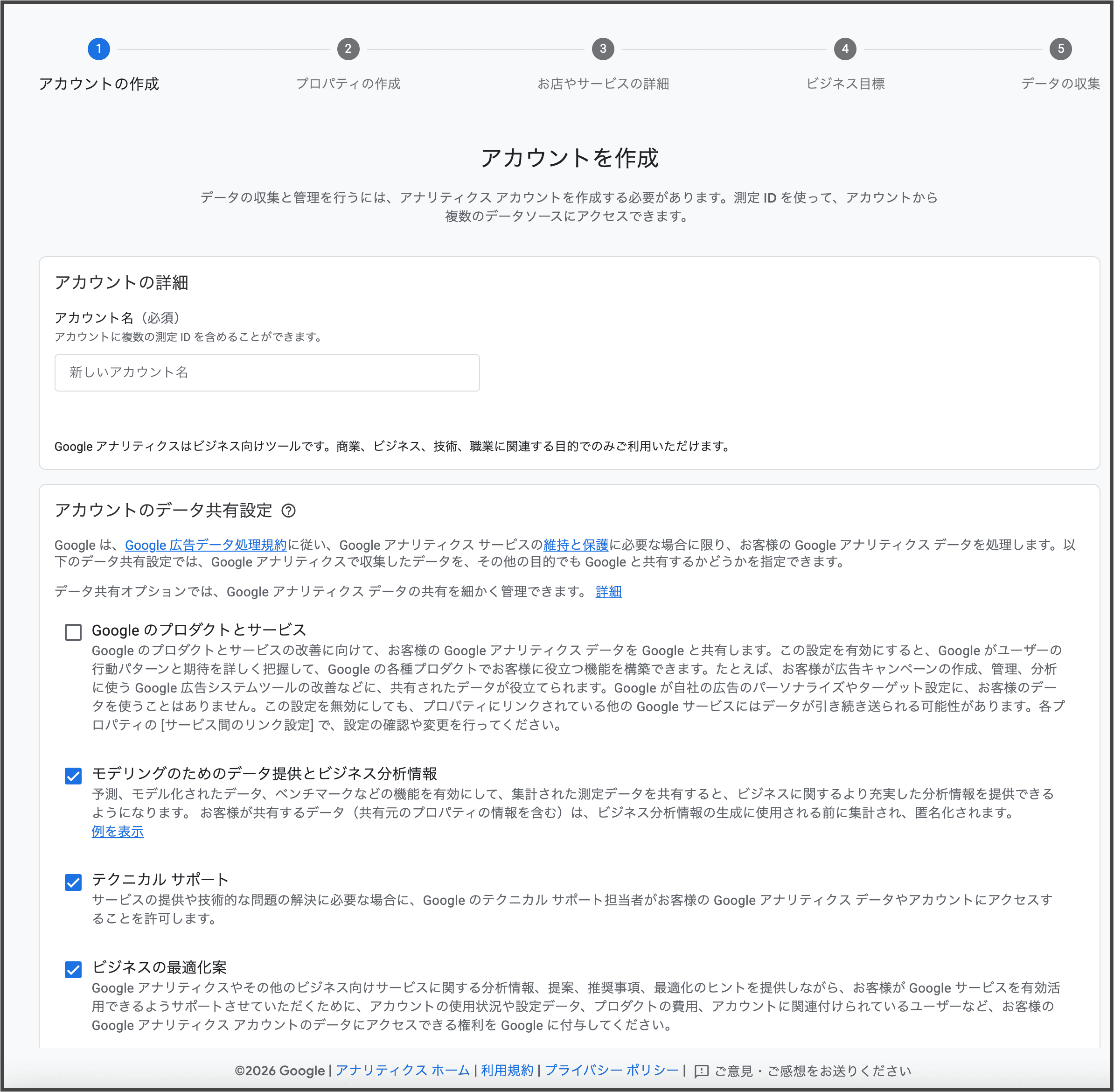
この画面では、Googleとのデータ共有設定も確認できます。各項目の内容を読み、医院の運用方針に合わせて選びましょう。画像は設定例です。
GA4は「アカウント」の中に「プロパティ」、その中に「データストリーム」という階層で管理されています。1つの医院で1つのHPを計測する場合は、「医院のアカウント」の中に「公式サイトのプロパティ」を1つ作り、その中に「ウェブのデータストリーム」を1つ登録する形が基本です。
STEP2:プロパティを作成する
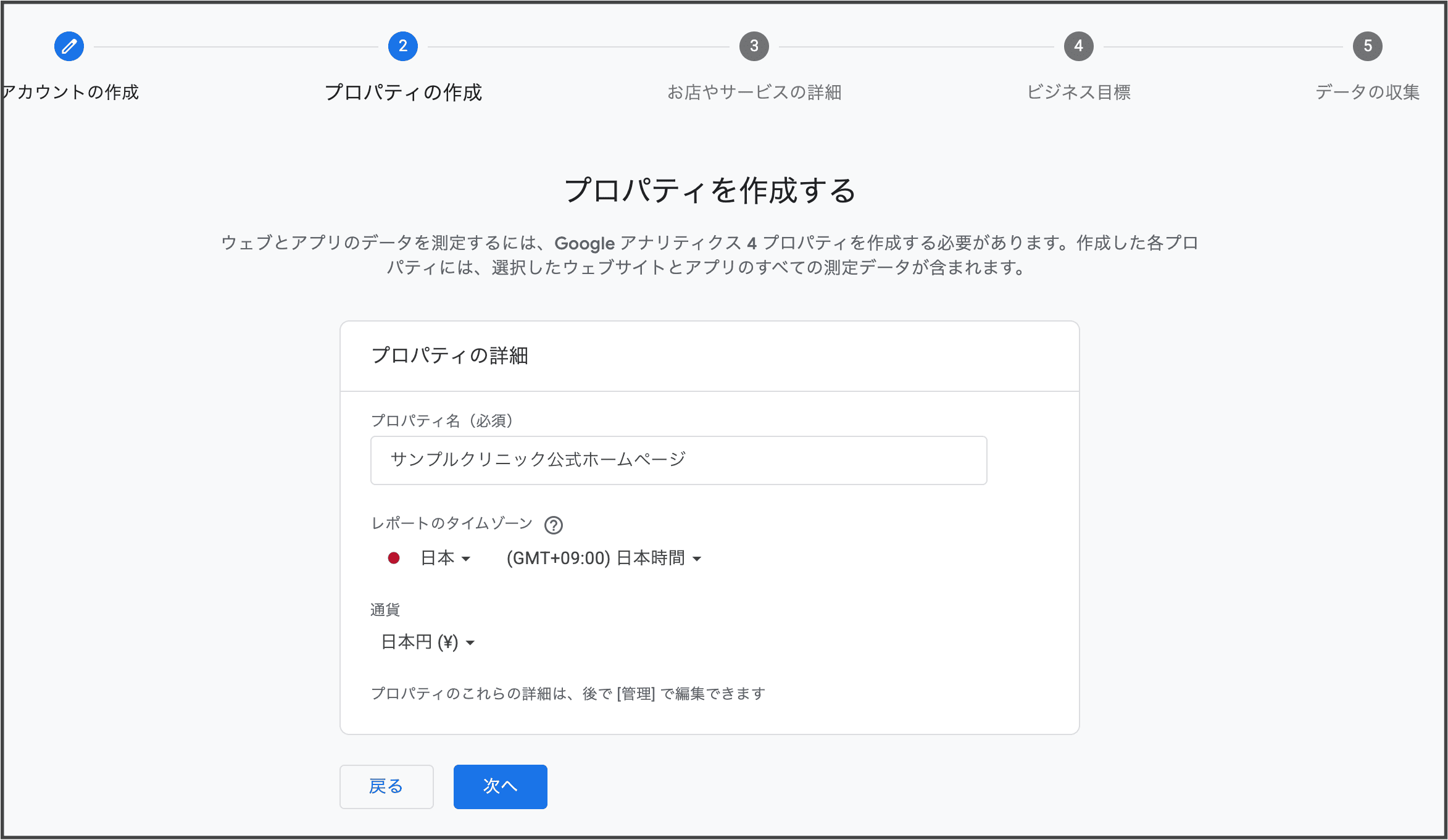
続けてプロパティを作成します。入力するのは次の項目です。
- プロパティ名:「○○クリニック 公式サイト」など
- レポートのタイムゾーン:日本
- 通貨:日本円
タイムゾーンは、後から変更すると変更前後のデータの見え方がずれることがあるため、最初に「日本」を選んでおきましょう。
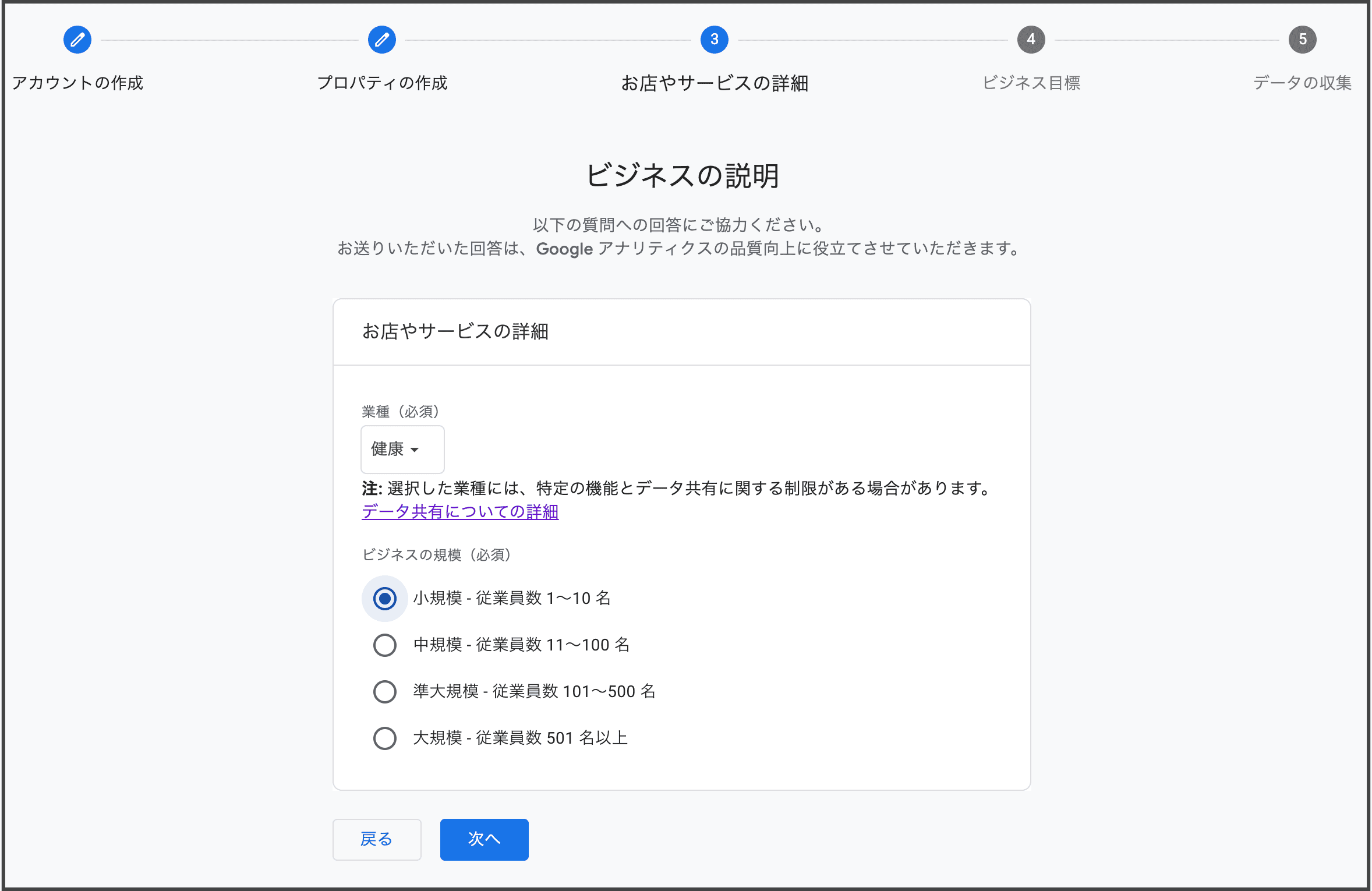
次の画面で業種とビジネスの規模、GA4の利用目的を選択します。
特にこだわりがなければ「ヘルスケア」に関連する業種(健康など)を選んでおけば問題ありません。
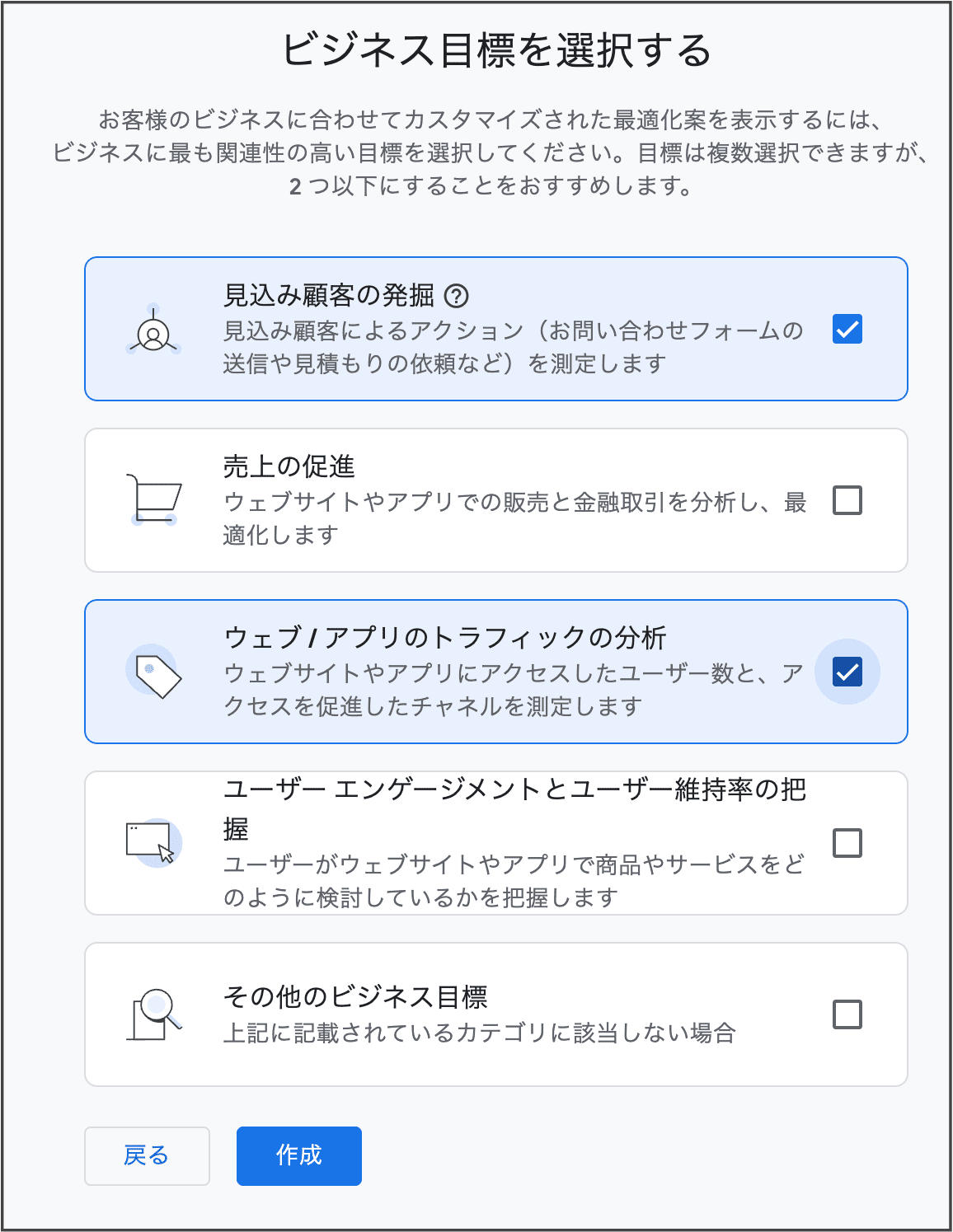
GA4の利用目的については、利用目的に応じて初期表示されるレポートが変わりますが、後から見たいレポートを使うこともできるので、深く悩む必要はありません。
(参考として以下、選択したものを貼っています。)
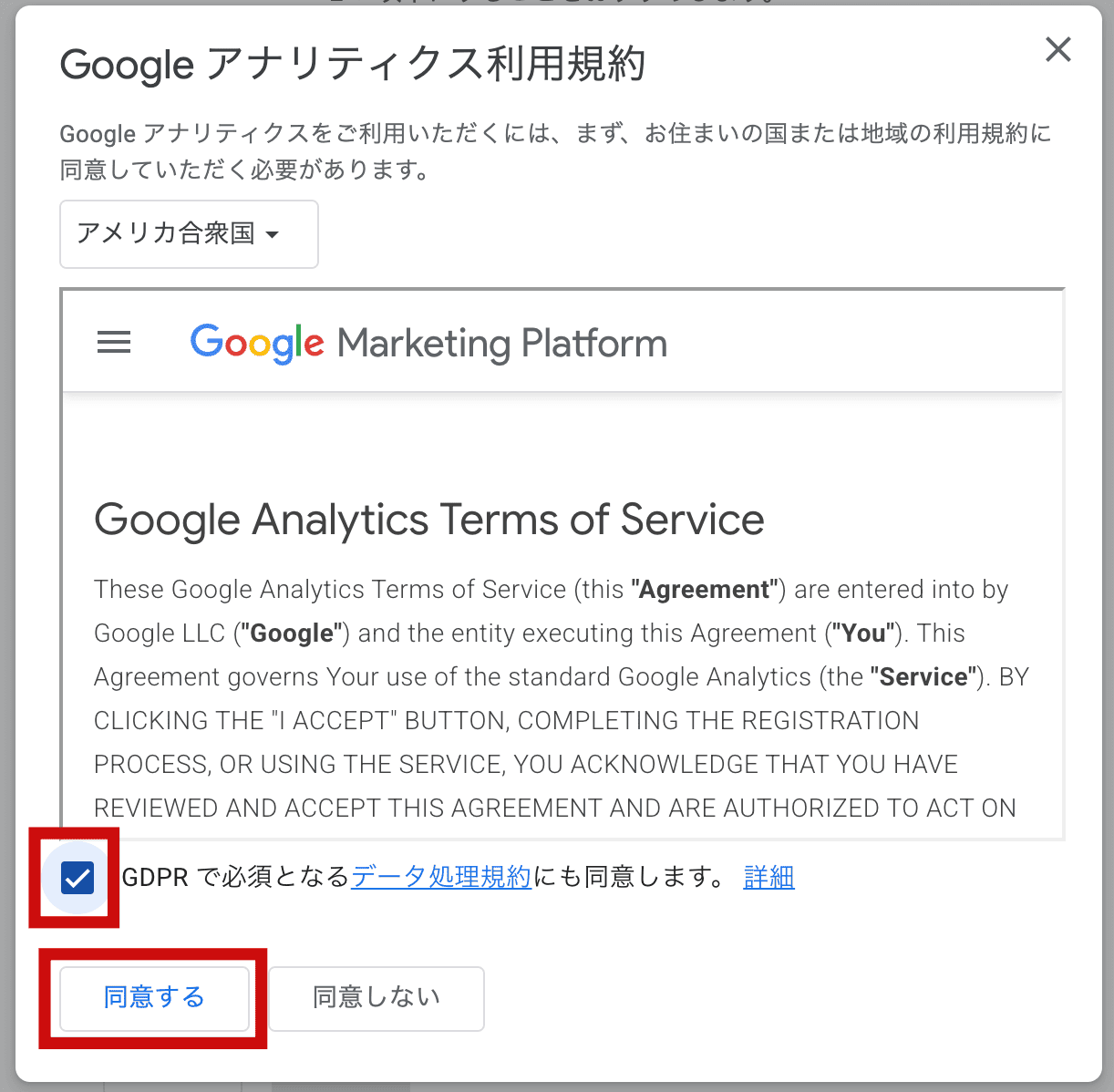
最後に利用規約に同意すると、プロパティが作成されます。
STEP3:データストリーム(ウェブ)を登録する
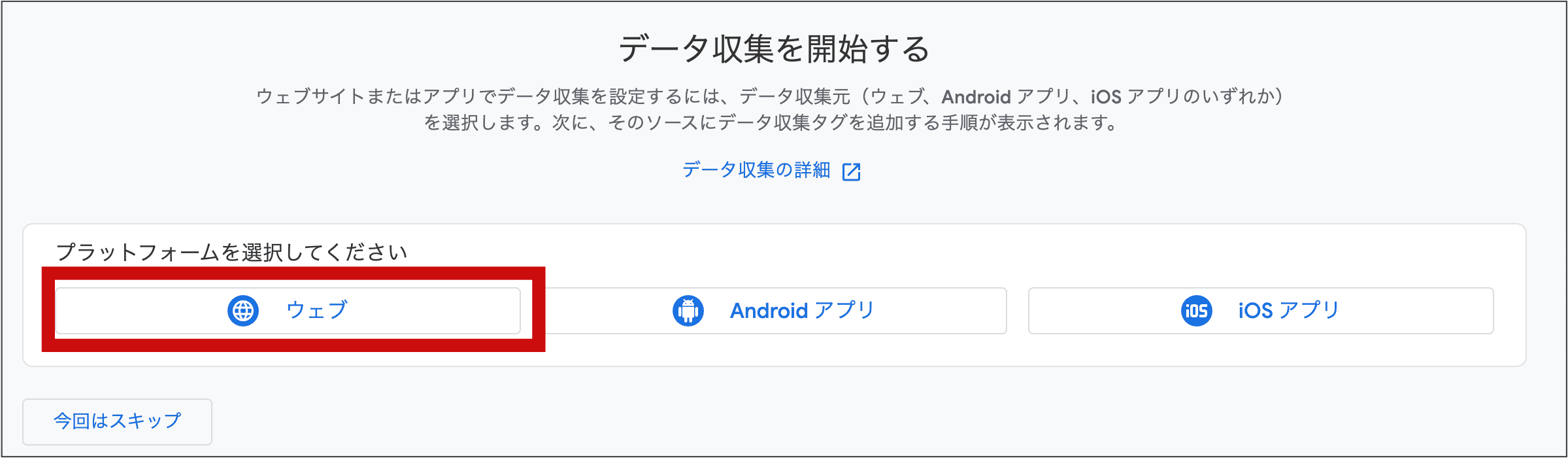
プラットフォームで「ウェブ」を選び、自院HPのURLとストリーム名(例:「○○クリニック 公式サイト」)を入力します。
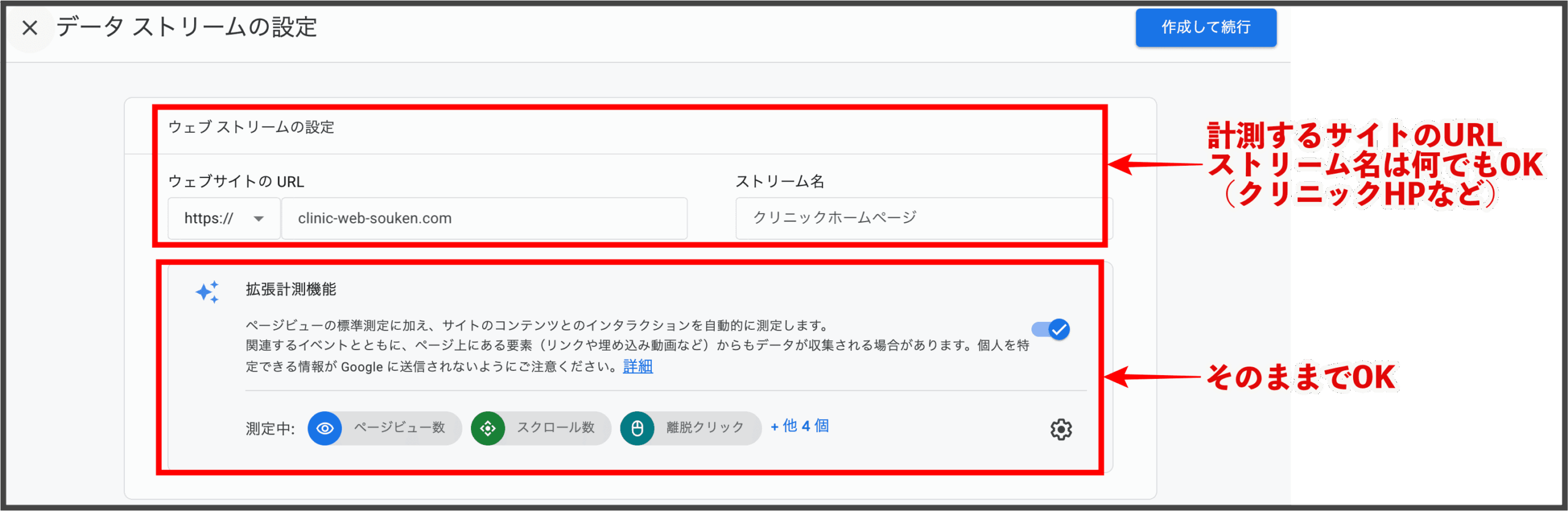
このとき表示される「拡張計測機能」は、有効のままにしておくことをGoogleの公式ヘルプでもすすめています。
拡張計測機能を有効にすると、コードを追加しなくても次のような行動が自動で記録されます(出典:アナリティクス ヘルプ「拡張計測機能イベント」)。
- ページの表示(ページビュー)
- ページの下部(縦方向90%)までのスクロール
- 外部サイトへのリンクのクリック(離脱クリック)
- サイト内検索、対応する埋め込みYouTube動画の再生、PDFなどのファイルのダウンロード、フォームの操作(各機能の設定・サイトの実装条件によります)
作成が完了すると、「G-」で始まる測定IDが表示されます。次のステップで使うので、控えておきましょう。
STEP4:GoogleタグをHPに設置する
GA4がHPのアクセスを記録するには、「Googleタグ」と呼ばれる計測用のコードをHPに設置する必要があります。
設置方法は主に3つあり、HPの作りによって選びます。
Googleタグの主な設置方法
| 設置方法 | 向いているケース | 注意点 |
|---|---|---|
| CMSやプラグインの設定欄に測定IDを入力 | WordPressなど、測定IDの入力欄があるCMSや、Googleの公式ヘルプで手順が案内されているプラグイン(Site Kitなど)を使っている | テーマ・プラグイン・タグマネージャーなど、複数の方法で重複して設置しない |
| HTMLにGoogleタグを直接貼り付け | HPのHTMLを編集できる | 各ページの<head>の直後に貼り付ける。全ページ共通の部分に入れ、漏れをなくす |
| Googleタグマネージャー(GTM)を使う | 今後、予約ボタンや電話タップなどの計測を追加していく予定がある | GTM自体の設置と設定が別途必要になる |
出典:アナリティクス ヘルプ「アナリティクスで新しいウェブサイトまたはアプリのセットアップを行う」
Googleタグマネージャー(GTM)は、計測用のコードをまとめて管理するための無料ツールです。
HPのコードを毎回書き換えなくても、管理画面から計測を追加・変更できるようになります。後ほど説明する電話タップの計測などを予定している場合は、最初からGTM経由で設置しておくと、後々の作業がスムーズです。
どの方法がよいか判断できない場合は、制作会社に「GA4の測定IDは『G-○○○○』です。タグの設置をお願いします。すでに別のタグが入っていないかも確認してください」と依頼するのが確実です。
STEP5:リアルタイムレポートで計測を確認する
タグを設置したら、計測できているかを確認します。公式ヘルプによると、データ収集が始まるまで最長で30分ほどかかる場合があります。
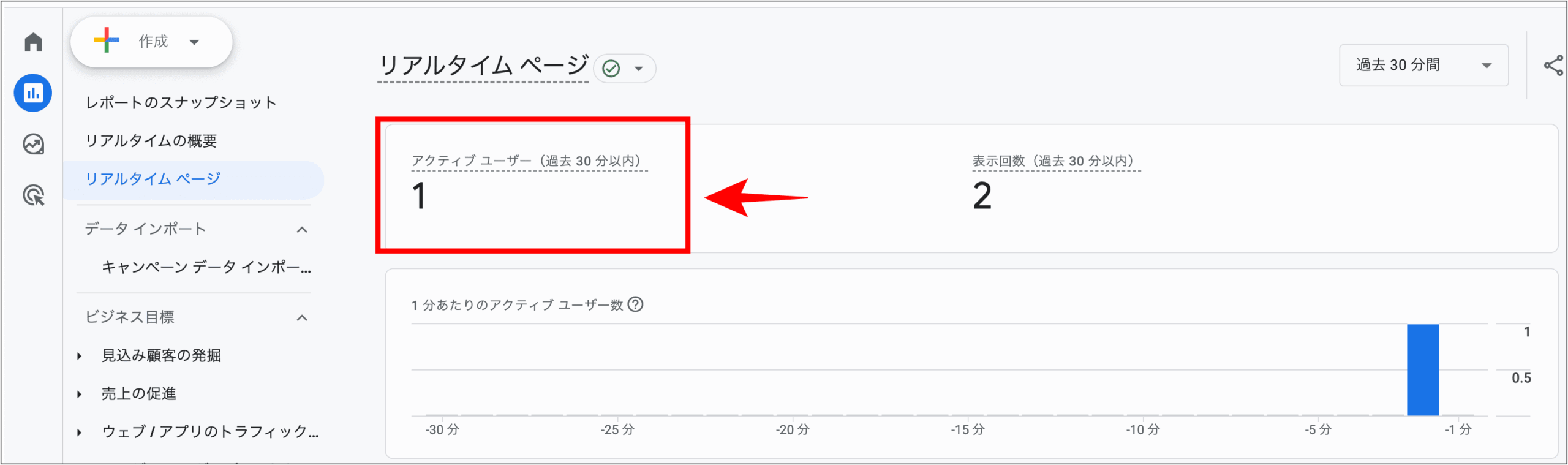
少し時間を置いてから、自院のHPを開き、GA4の「レポート」→「リアルタイム」を確認します。過去30分のユーザー数に自分のアクセスが表示されていれば、計測は始まっています。
通常のレポートに数字がそろうまでには時間がかかることがあるので、リアルタイムで確認できたら、翌日以降に通常のレポートも確認しましょう。
導入直後にやっておきたい初期設定
タグを設置しただけでも計測は始まります。
ただ、次の設定をしておくと、数字の精度が上がり、後から比較・分析しやすくなります。いずれも導入後すぐに済ませておくのがおすすめです。
1.データの保持期間を14か月にする
GA4では、細かい分析に使うデータを何か月間保存するかを設定できます。
無料版(標準プロパティ)で選べるのは「2か月」か「14か月」です(出典:アナリティクス ヘルプ「データの保持」)。
前年の同じ時期と細かく比べられるように14か月に設定しておくことをおすすめします。
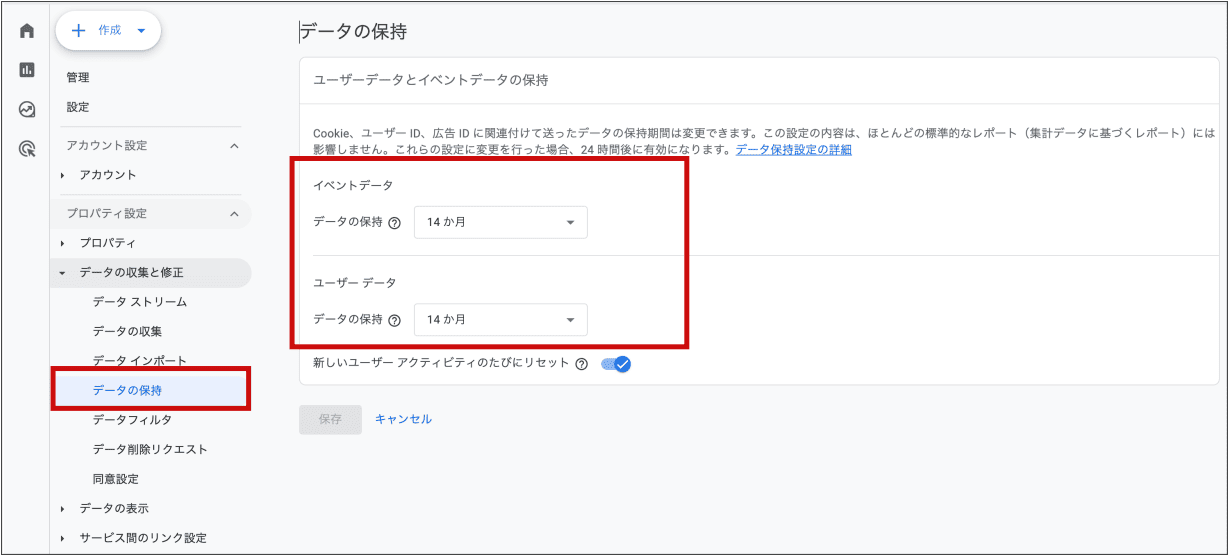
設定場所は「管理」→「データの保持」です(画面により「データの収集と修正」などの分類内に表示されます)。この設定が主に影響するのは「探索」などで使うユーザー単位・イベント単位のデータです。標準の集計レポートが14か月で一律に消える、という意味ではありません。すでに削除されたデータは、期間を延ばしても戻りません。
2.院内・制作会社からのアクセスを除外する
院内のパソコンで自院のHPを確認したり、スタッフが診療時間や休診日を調べたりすると、そのアクセスもGA4に記録されます。
患者さんの動きを正しく見るために、院内からのアクセスは除外しておきましょう。
GA4では、IPアドレス(インターネット上の住所のようなもの)を指定して、院内からのアクセスを「内部トラフィック」として除外できます。
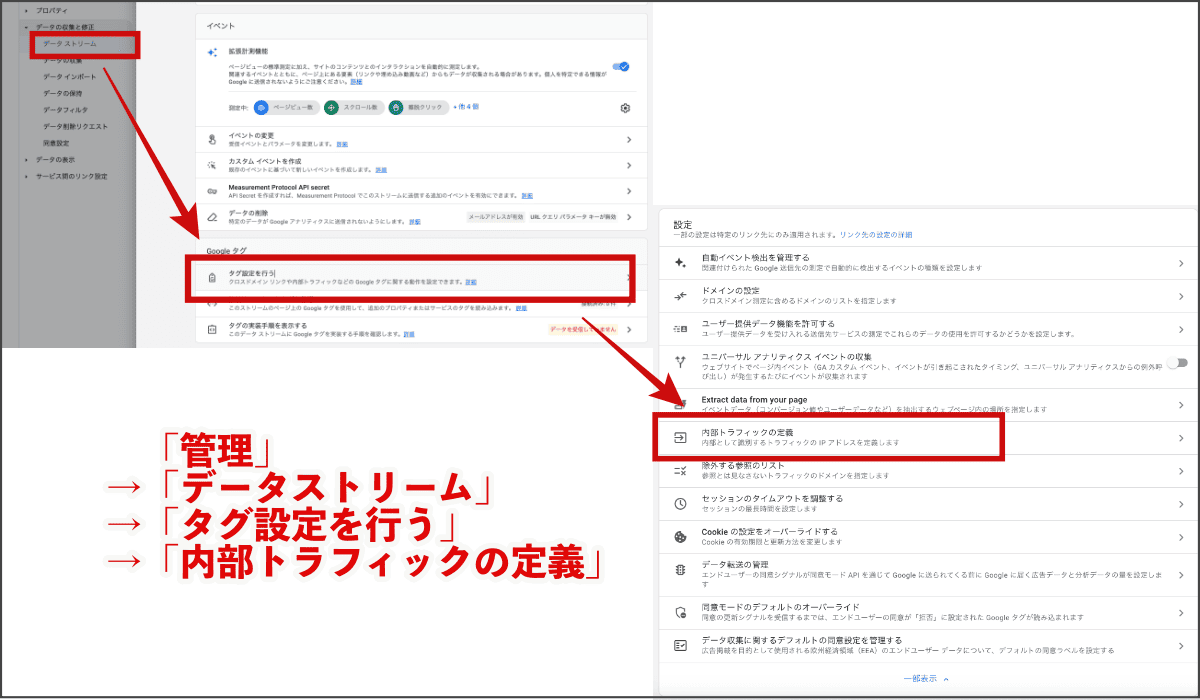
手順の概要は次のとおりです(出典:アナリティクス ヘルプ「内部トラフィックの除外」)。
- 「管理」→「データストリーム」→対象のストリーム→「タグ設定を行う」→「もっと見る」(画面によって「すべて表示」)→「内部トラフィックの定義」で、院内のパブリックIPアドレスを登録する

- 除外フィルタを用意する
「管理」→「データの収集と修正」→「データフィルタ」を開きます。既存の内部トラフィック用フィルタがあれば内容を確認し、なければ「フィルタを作成」→「内部トラフィック」を選びます。「除外」を選択し、traffic_typeの値をIPアドレス登録時の値(通常はinternal)に合わせます。 - まずは「テスト」で保存する
テスト中は対象データを除外せず、確認用の印を付けます。院内の回線でHPを開き、「探索」の自由形式で、行に「テストデータのフィルタ名」「イベント名」、値に「イベント数」を設定して、対象のフィルタ名が付いているか確認します。反映には24〜36時間かかる場合があります。 - 対象が正しいことを確認してから「有効」にする
院内からのアクセスに印が付き、院外の別回線からのアクセスを誤って対象にしていないか確認します。問題がなければ、データフィルタの状態を「有効」に切り替えます。
以下の操作画像はサンプル画面です。画像をクリック(スマートフォンではタップ)すると拡大できます。
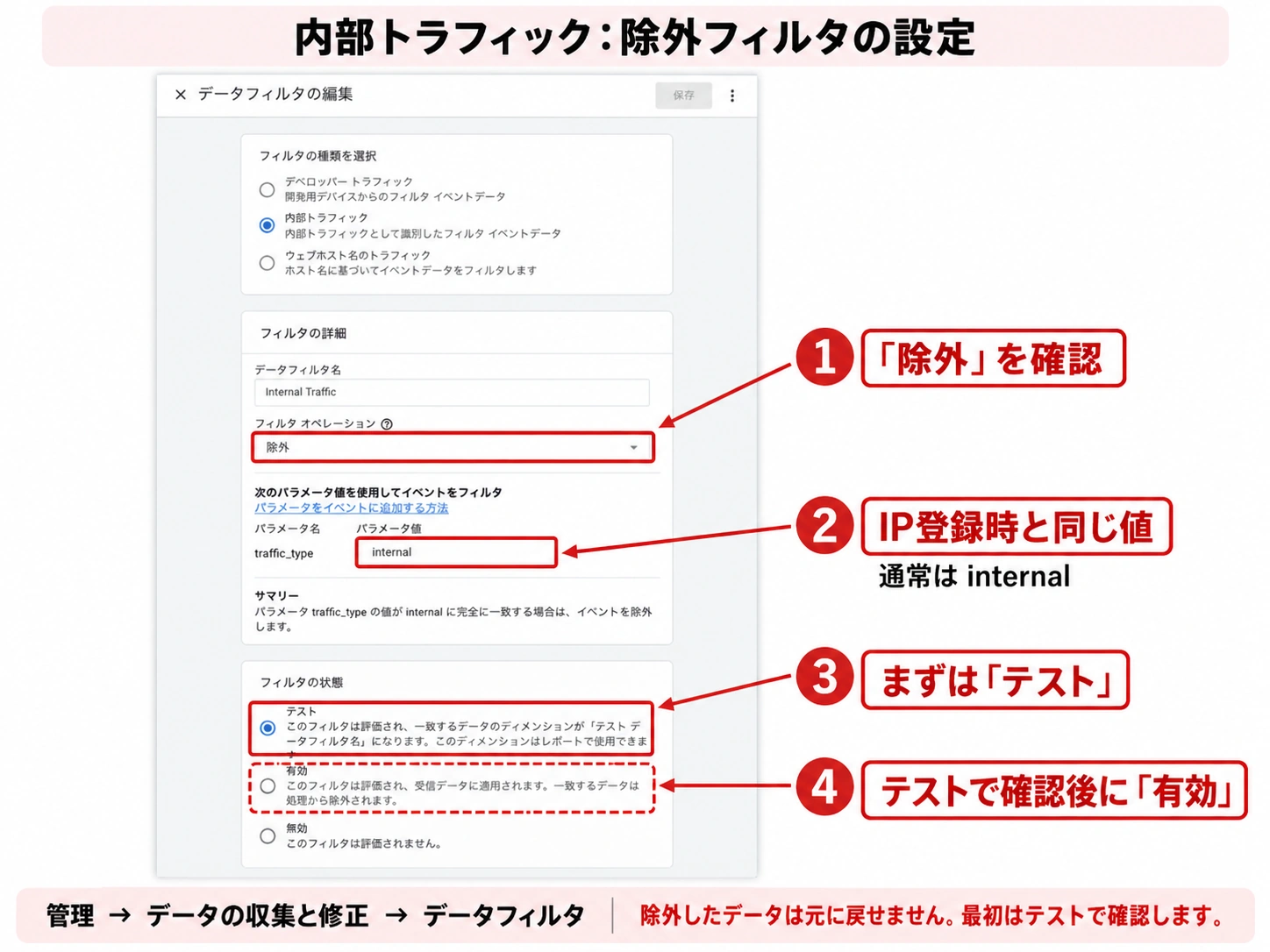
IPアドレスの登録だけでは、アクセスの除外は完了しません。フィルタを有効にして初めて、その後の対象データが除外されます。除外されたデータは後から戻せないため、テストを省略しないようにしましょう。
登録するのは、院内回線のパブリックIPアドレスです。制作会社の確認作業も除外したい場合は、その会社の回線も確認します。
IPアドレスの確認方法については、「IPアドレス 確認」とネット検索したらすぐに自身のIPアドレスは確認が可能です。(所要1〜2分程度)
動的IPやモバイル回線ではIPアドレスが変わるため、固定IPによる除外が可能かを回線業者・制作会社に相談しましょう。患者さん向けWi-Fiと同じ回線をまとめて除外すると、患者さんの閲覧まで対象になる点にも注意が必要です。
3.予約ボタン・電話タップをキーイベントに登録する
この設定は、①予約・電話の操作を計測する → ②GA4で受信を確認する → ③キーイベントに登録する、の3段階で進めます。
GA4では、特に重視したい行動を「キーイベント」として指定できます。クリニックなら、まずは「Web予約ボタンのクリック」「電話番号のタップ」など、予約につながる行動を決めておきましょう。
ただし、ボタンが押された回数は、予約が完了した件数ではありません。
電話番号のタップも、実際につながった通話や予約の成立までは示しません。予約システム・受付記録の数字と分けて見ることが大切です。
外部の予約サイトへのクリックを計測する場合
拡張計測機能の「離脱クリック」が有効となっている場合、別ドメインのサイトへのリンクは通常、clickというイベントで記録されます。
その中から自院の予約先だけを条件で絞り、reserve_clickという別のイベントを作る方法があります。
- 「管理」→「データの表示」→「イベント」→「イベントを作成」を開きます。
- イベント名に
reserve_clickを入力し、「コードなしで作成」で対象のウェブデータストリームを選びます。続いて「その他のオプションを表示」をクリックします。
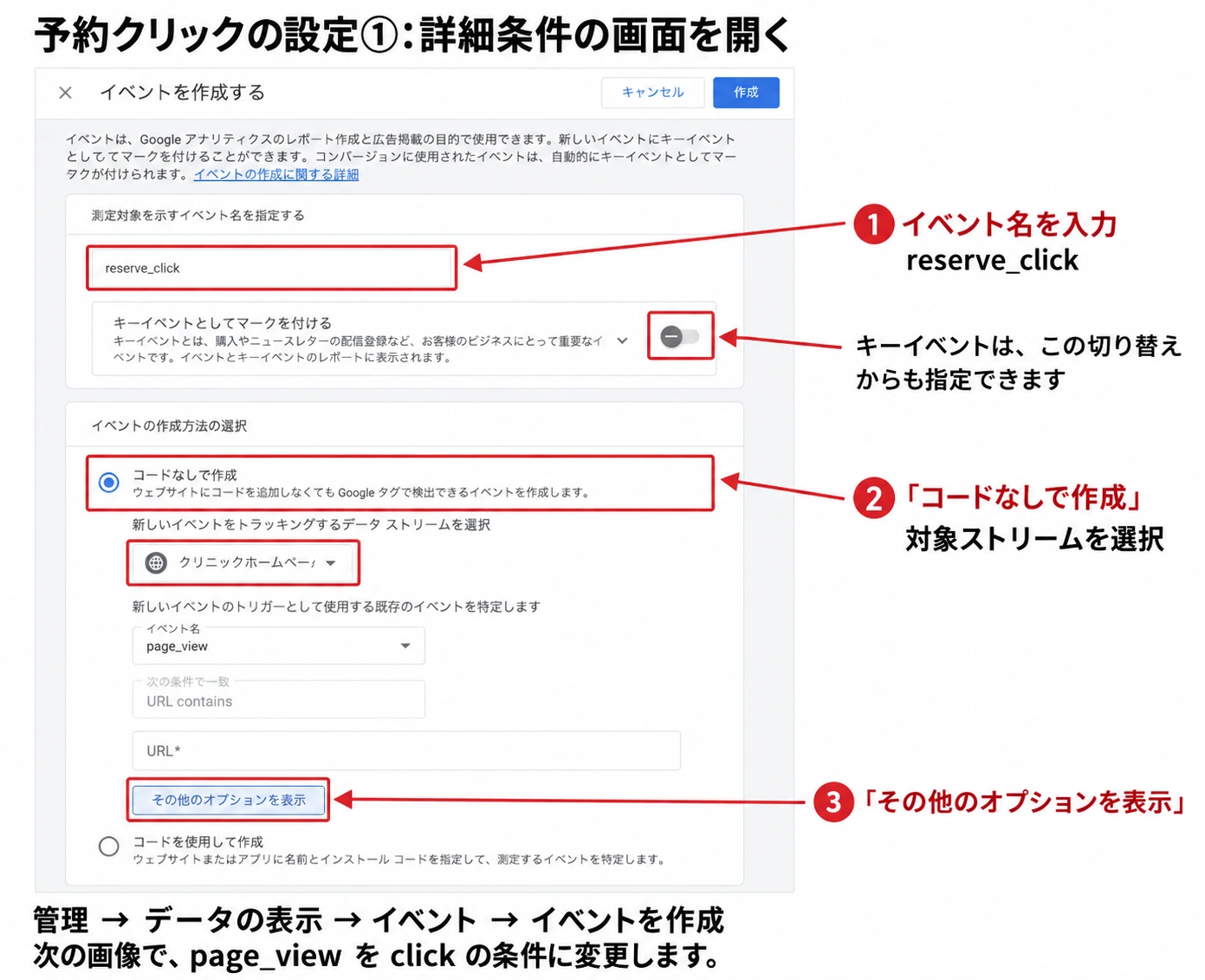
- 詳細画面で、
event_nameの値をpage_viewからclickに変更します。もう1つの条件はパラメータをlink_urlに変更し、値に自院の予約先URLの固定部分を入力します。下表の条件を両方満たす設定にして、「保存」などの確定ボタンで登録します。 - 実際に予約ボタンを押し、リアルタイムやDebugViewで
reserve_clickが記録されるか確認します。受信を確認したら、この節の後半で説明する手順でキーイベントに登録します。
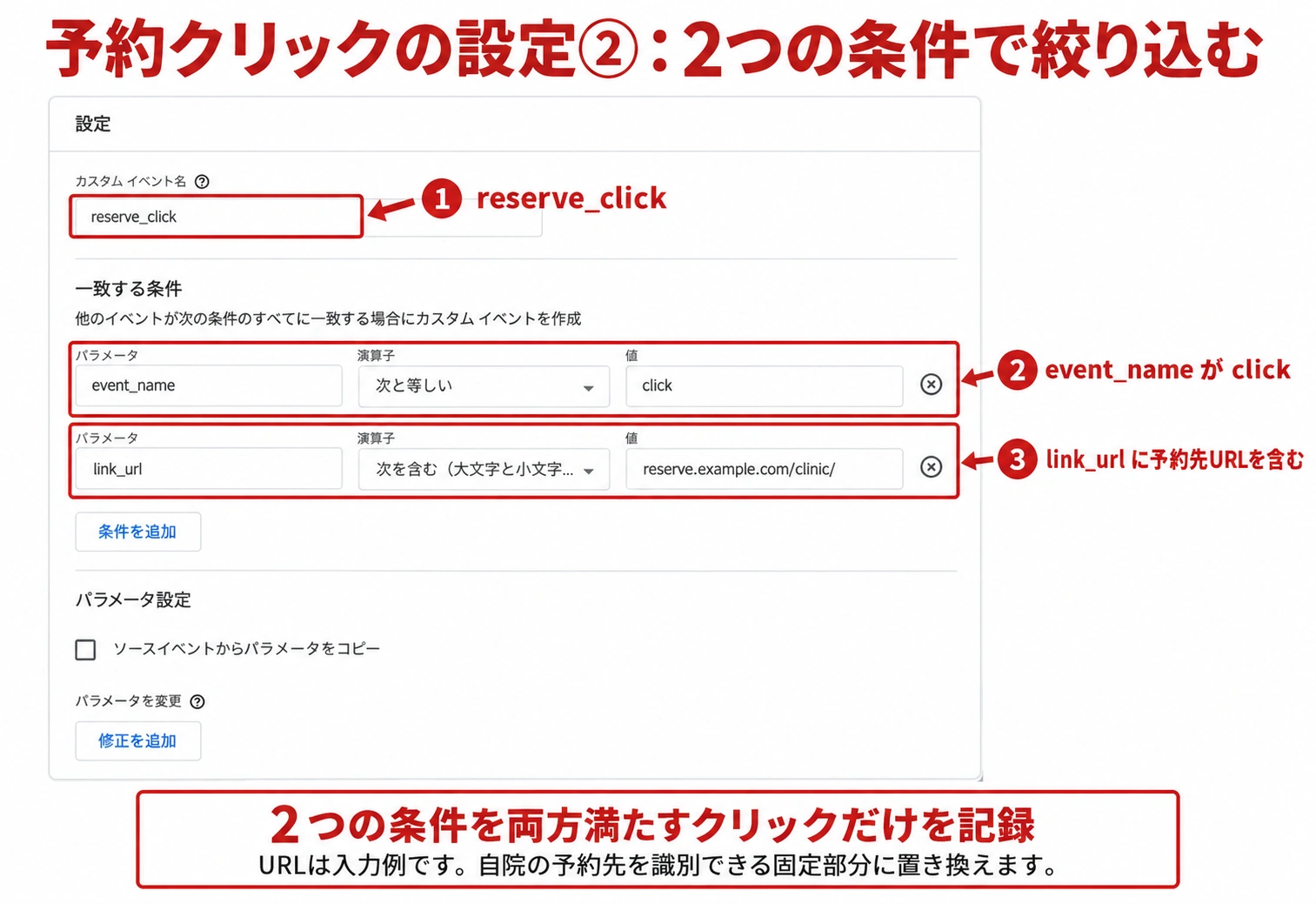
画面内のreserve.example.com/clinic/は入力例です。自院の予約先に置き換えてください。画面の表記や配置は変更されることがあります。
予約クリックを作る条件の例
| パラメータ | 条件 | 値 |
|---|---|---|
| event_name | 次と等しい | click |
| link_url | 次を含む(大文字と小文字を区別しない) | 自院の予約先を識別できるURLの固定部分 |
予約先URLの条件は、共通の予約サービス名だけでなく、必要に応じて医院専用のパスまで含めるようにします。
患者さんの氏名や予約番号などは条件に使わないようにします。すべての外部リンクを含むclickを、そのまま予約用のキーイベントにしないこともポイントです。
出典:Google公式ヘルプ「既存のイベントから新しいイベントを生成する」、「イベントにキーイベントとしてマークを付ける」
同じドメイン内の予約ページや、後述するクロスドメイン測定の対象には、この離脱クリックの方法をそのまま使えません。
該当する場合や条件設定の画面が見つからない場合は、制作会社にGTMでのクリック計測を依頼しましょう。
電話番号のタップを計測する場合
電話番号のリンク(tel:で始まるリンク)は、GTM(Googleタグマネージャー)などで個別に計測します。
GA4にtel_clickという名前を登録するだけでは、電話ボタンの計測は始まらないため、まずは「タップしたらGA4へイベントを送る」設定が必要です。
以下は、ホームページにGTMが導入され、GoogleタグによるGA4計測が動いている場合の例になります。
すでに制作会社が電話タップを計測している場合は、同じイベントを重複して送らないよう、既存の設定を確認してから進めます。
- クリック先を判別する変数を有効にする
GTMの「変数」→「組み込み変数」の「設定」を開き、Click URLにチェックを入れます。 - 電話リンクだけに反応する条件を作る
「トリガー」→「新規」→「トリガーの設定」から「クリック-リンクのみ」を選びます。「一部のリンククリック」で、Click URLの「先頭が一致」にtel:を指定して保存します。 - GA4へ送るイベントを作る
「タグ」→「新規」→「タグの設定」で「Google アナリティクス: GA4 イベント」を選びます。測定IDは自院のもの、イベント名はtel_clickとし、手順2のトリガーを指定して保存します。 - 動作を確認してからサイトに反映する
GTMの「プレビュー」で電話リンクを1回タップし、タグが1回だけ発火することを確認します。問題がなければGTMの変更内容を公開し、GA4のリアルタイムやDebugViewでもtel_clickが届くか確認します。
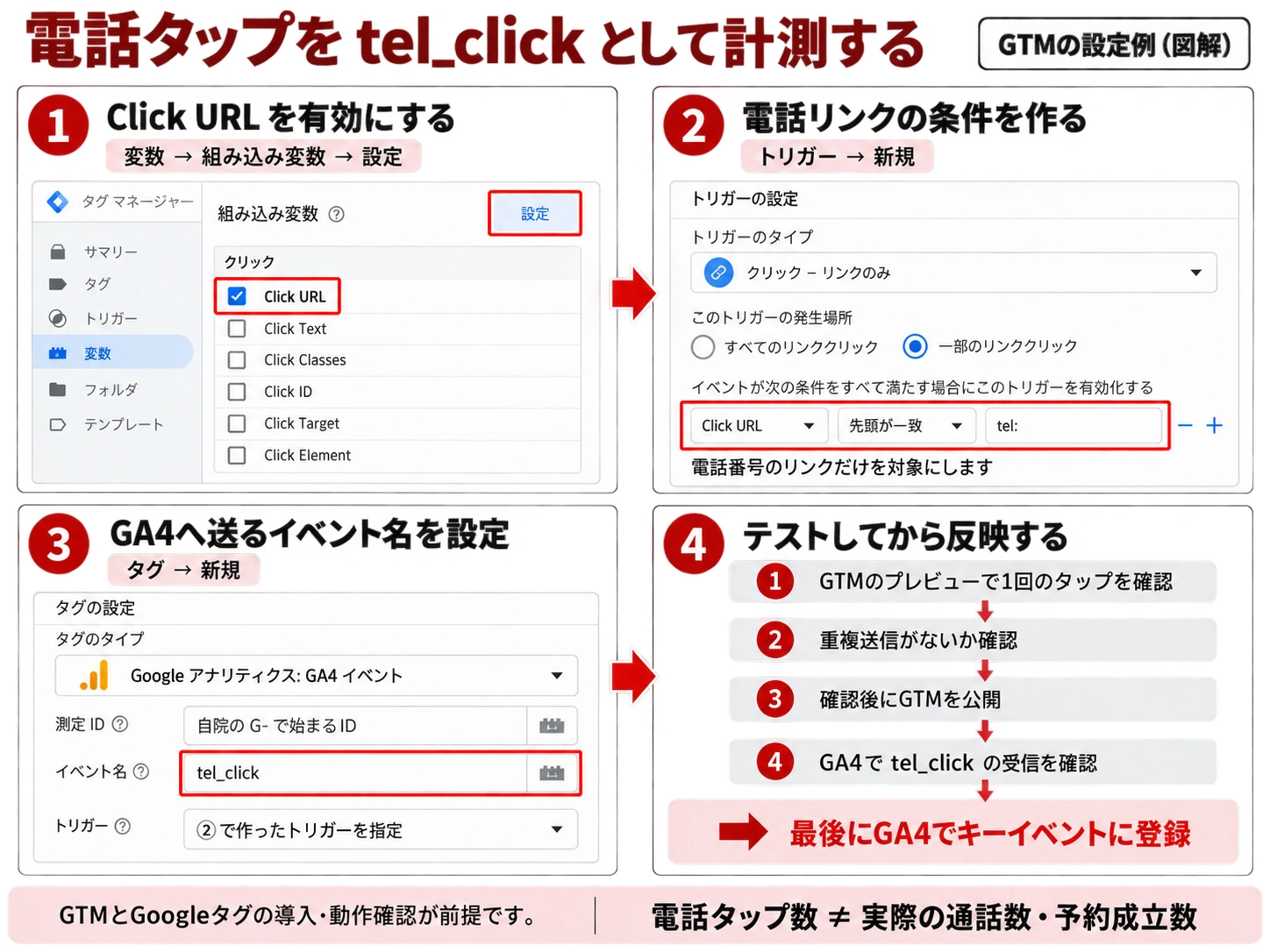
図は通常の電話リンクを使った設定例です。画面の表記やボタンの作りによって操作が異なる場合があります。GTMが未導入の場合や設定に不安がある場合は、制作会社に「電話タップをtel_clickとして計測し、1回の操作で重複しないか確認してください」と伝えるとよいでしょう。
出典:Google公式ヘルプ「クリック トリガー」、「タグ マネージャーでGoogle アナリティクス イベントを設定する」
計測できた予約・電話のイベントをキーイベントに登録する
予約クリックのreserve_clickと電話タップのtel_clickがGA4に届くことを確認したら、次の操作でキーイベントに指定します。「イベントを送る設定」と「キーイベントに指定する操作」は、それぞれ必要です。
- GA4の「イベント」を開く
「管理」→「データの表示」→「イベント」に進みます。 - 登録したいイベントを探す
「最近のイベント」タブを開き、reserve_clickまたはtel_clickを探します。検索欄でイベント名を絞り込むこともできます。 - イベント名の横のスターを選択する
対象のイベントにキーイベントとしてマークを付けます。すでにマークが付いている場合は、もう一度押すと解除されるので、そのままにします。 - 「キーイベント」タブで確認する
指定したイベント名が一覧に追加されたことを確認します。予約クリックと電話タップを両方重視する場合は、それぞれ登録します。
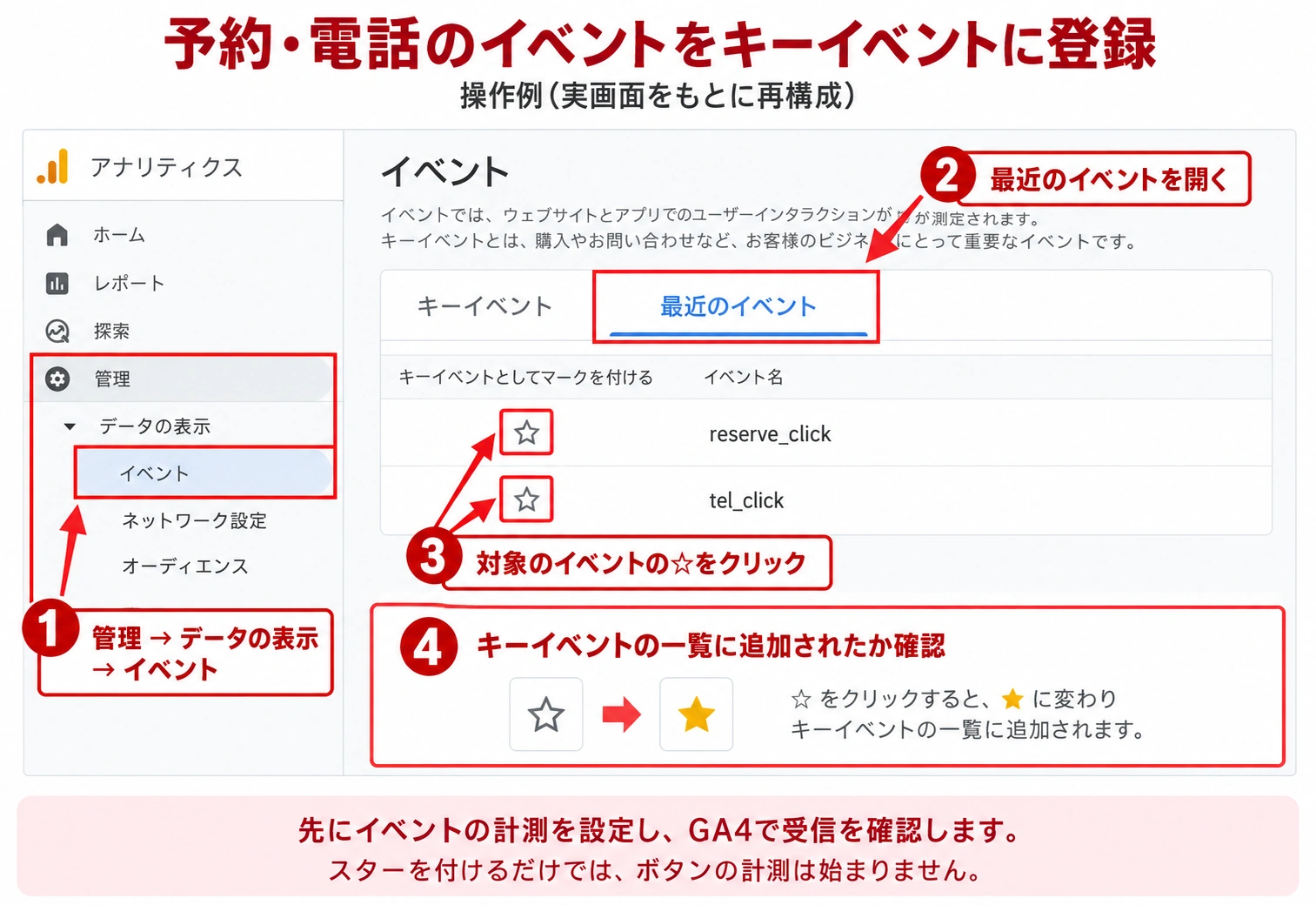
画像は実際の画面構成をもとに、対象イベント名を例として示した操作図です。reserve_click・tel_clickはこの記事で使う名前の例なので、既存の計測で別の名前を使っている場合は、そのイベントを選びます。
◯「最近のイベント」に出てこないときは?
新しいイベントは一覧に反映されるまで時間がかかります。
まずリアルタイムやDebugViewで受信できているか確認し、未受信なら計測設定を見直します。一覧にないことだけを理由に同じイベントを何度も作成しないようにしましょう。
GA4のイベント作成画面にある「キーイベントとしてマークを付ける」で、作成時に指定する方法もあります。その場合も、対象のイベントが実際に送信・記録されていることを確認してください。
最後に、実際の操作で確認する
- 予約ボタンと電話番号をそれぞれ操作し、対応するイベント名で記録されるか確認します。
- GTMのプレビューやDebugViewで、1回の操作から同じイベントが重複して送信されていないか確認します。
- 電話番号のタップを「実際の通話」や「予約成立」と混同せず、受付記録などと分けて見ます。
キーイベントは標準プロパティで最大30個まで指定できますが、最初は意味がはっきりしたものに絞りましょう。
指定は過去のデータには遡りません。通常のレポートへの反映には最大24時間かかる場合があるので、まずはリアルタイムやDebugViewで記録を確認しましょう。
内部トラフィックの除外を有効にした後は、除外対象ではない回線で一度テストします。
4.Googleサーチコンソールと連携する
Googleサーチコンソールは、自院のHPがGoogle検索でどんな言葉で表示・クリックされたかを確認できる無料ツールです。
GA4と連携すると、「Googleオーガニック検索クエリ」と「Googleオーガニック検索トラフィック」のレポートを使えます。
前者は検索語句の表示・クリック、後者は検索から入ったページとGA4の指標を見るためのものです。
- 同じGoogleアカウントに、GA4プロパティの編集者以上の権限と、サーチコンソールの「確認済み所有者」の権限があることを確認します。
- 「管理」→「サービス間のリンク設定」→「Search Console のリンク」→「リンク」を開きます。
- 自院HPに対応するSearch Consoleプロパティと、GA4のウェブデータストリームを選び、内容を確認して送信します。
- 「レポート」→「ライブラリ」でSearch Consoleのコレクションを公開し、左側のメニューに表示します。これはGA4内のメニュー表示の設定です。
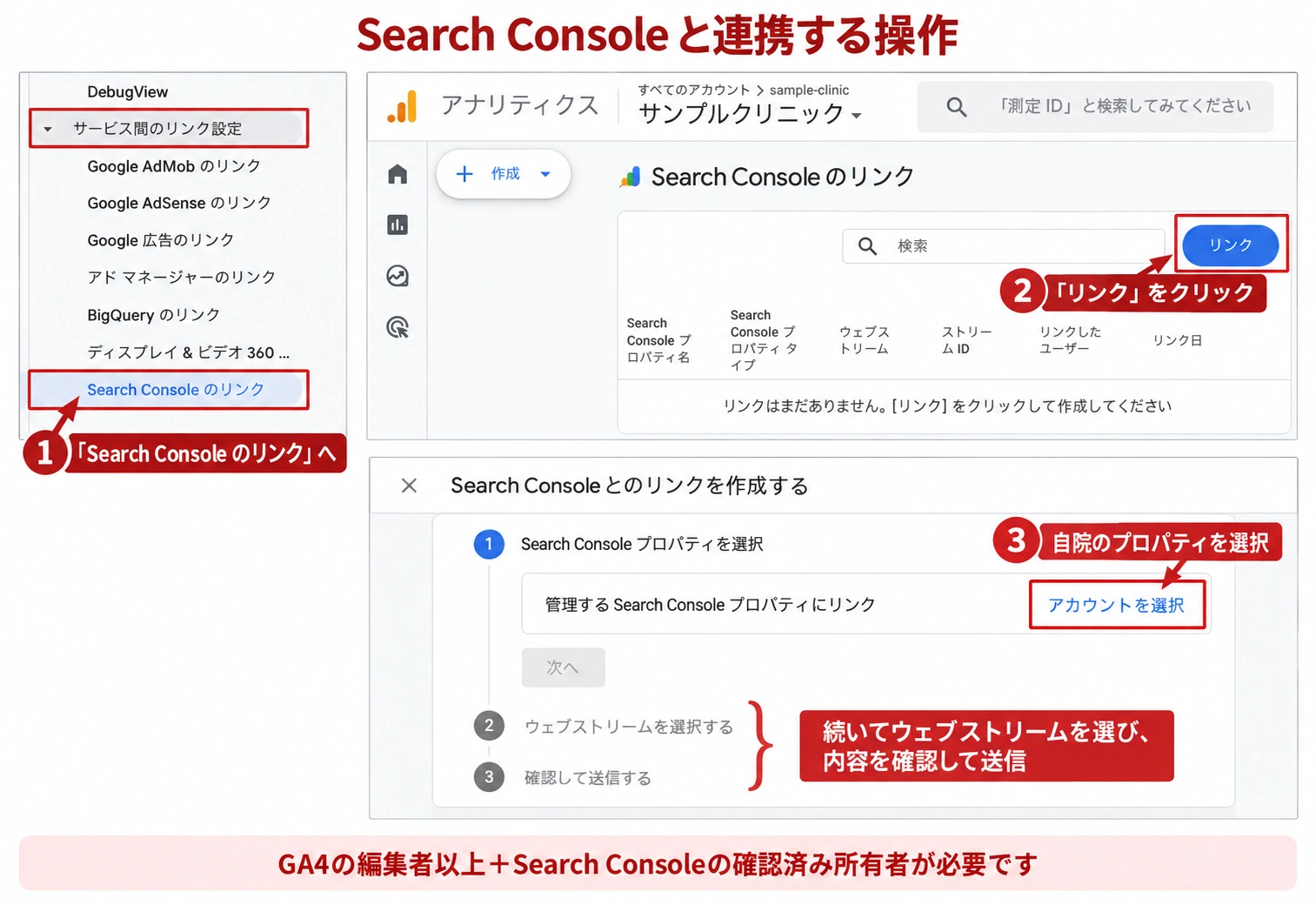
連携レポートのSearch Consoleデータは収集から48時間ほど後に利用でき、最大16か月分が表示されます。
連携直後に数字が出なくても、対象のサイトとストリームが正しいかを確認してから時間を置いて見てみましょう。
出典:Google公式ヘルプ「Search Console を Google アナリティクスに接続する」
5.予約システムが別ドメインなら「クロスドメイン測定」を検討する
自院HPと予約サイトのドメインが異なる場合、両方で計測していても、設定によっては同じ人が別のユーザー・訪問として記録されます。そもそも予約サイトに自院のタグがなければ、その先の行動を自院のGA4では確認できません。
もし、両サイトの対象ページに同じウェブデータストリームの測定IDを使ったGoogleタグを設置できる場合は、クロスドメイン測定を検討します。設定場所は「管理」→「データストリーム」→対象のウェブストリーム→「タグ設定を行う」→「ドメインの設定」です。
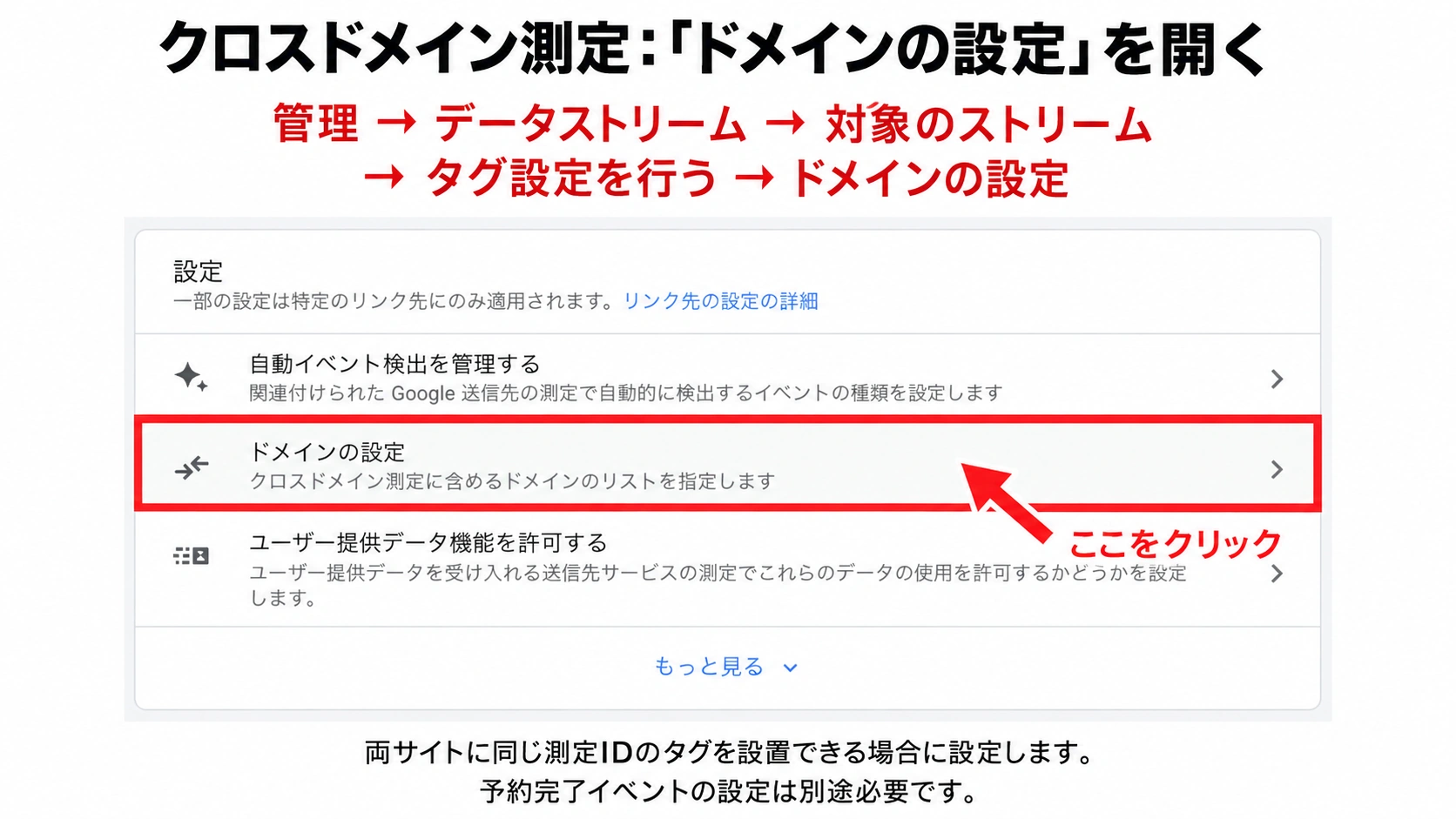
制作会社・予約システム会社には、両方のドメインを登録したうえで、実際の移動時に識別情報が引き継がれるか確認してもらいましょう。
クロスドメイン測定だけで予約完了のイベントまで自動作成されるわけではありません。完了ページや予約成功の通知を使ったイベント設定も別途必要です。
また、クロスドメイン測定の対象ドメインへのリンクは、拡張計測機能の離脱クリックから除外されます。予約ボタンのクリックも引き続き見たい場合は、GTMなどで個別に計測します。
そもそもタグを設置できない予約サービス(このケースは多い)なら、HP側では予約先へのクリックを目安にし、予約完了数は予約システムの管理画面で確認するという分担で進めることをお勧めします。
クリニックならではの注意点:個人情報とプライバシーポリシー
GA4に患者さんの個人情報を送らない
Googleは、メールアドレスや電話番号など、個人を特定できる情報をGA4に送ることをポリシーで禁止しています。
公式ヘルプでは、ページのURLやタイトル、検索窓やフォームへの入力内容から、意図せず個人情報が送られないよう注意するよう案内されています(出典:アナリティクス ヘルプ「個人を特定できる情報(PII)を送信しないようにするためのヒント」)。
クリニックで特に気をつけたいのは、予約フォームやWeb問診です。
送信後の完了ページのURLに、氏名・電話番号・メールアドレスなどの入力内容が含まれる作りになっていると、ページの表示とともにその情報がGA4に送られてしまいます。症状など健康に関する入力内容も、同じように含まれないようにしておくべき情報です。
また、フォームを設置している場合は、制作会社に「URL・ページタイトル・送信するイベントに、氏名、連絡先、症状などの入力内容が含まれていないか」を確認してもらいましょう。
予約完了の計測も、患者情報を送らずに行える設計にすることが前提です。
なお、GA4には、URLに含まれるメールアドレスや指定したパラメータを除去する「データの除去」機能もあります。ただ、これは可能な範囲で除去する機能なので、まずはフォームの作りで送らないようにすることが基本です。
プライバシーポリシーにGA4の利用を記載する
Googleアナリティクスの利用規約では、サイト運営者に対し、プライバシーポリシーを公開すること、Cookie(閲覧情報を記録する仕組み)などデータ収集に使う技術について通知すること、Googleアナリティクスを使っていることとその仕組みを開示することを求めています(出典:Google アナリティクス利用規約 第7条)。
自院HPのプライバシーポリシーに、GA4の利用とCookieなどによるデータ収集、Googleによるデータの扱いの説明があるか確認しましょう。Googleによるデータ利用の説明へのリンクも案内し、足りない項目は制作会社に追記を依頼しておきます。
Cookieの利用に関する同意取得や外部送信に関する対応は、対象となる法令・利用者の地域・サイトのサービス内容によって確認事項が変わります。プライバシーポリシーへの記載だけで対応が完了すると決めつけず、制作会社や必要に応じて専門家と確認しましょう。
自院でやる?制作会社に任せる?判断の目安
結論としては、日々HP周りの更新等をお願いしている依頼先があるのであれば頼みましょう。GA4の導入だけなら費用はそこまでかからないことがほとんどです。(かかっても数万円程度)
もちろん、画面の案内に沿えば院内でも進められます。
どうするかは院としての判断にはなりますが、タグの設置や電話タップの計測など、HPのコードに関わる作業は制作会社に任せたほうが確実な部分もあります。
次の表を参考に、医院側で判断・管理する部分と、任せる部分を分けてみても良いです。
GA4導入の役割分担の目安
| 作業 | 医院側で行うこと | 制作会社・運用会社に任せやすいこと |
|---|---|---|
| アカウント・プロパティの作成 | 医院のGoogleアカウントで作成し、管理者権限を持つ | 医院から権限を付与したうえでの設定作業 |
| タグの設置 | 測定IDを伝える | 設置作業と、既存タグとの重複チェック |
| キーイベントの設計 | 何を「予約につながった行動」とみなすかを決める | GTM等での設定と動作テスト |
| 初期設定 | 院内の回線情報(IPアドレス)を共有する | 保持期間・内部トラフィック除外・サーチコンソール連携の設定 |
| 数字の確認 | 月に1回程度、予約数・来院数と並べて見る | レポートの作成と改善案の提示 |
大切なのは、作業を任せる場合でも「アカウントの所有」と「何を予約として数えるか」の判断は医院側で持っておくことです。ここが外部任せになっていると、依頼先が変わったときに数字の意味が分からなくなり、せっかくのデータが活かせなくなります。
自院で行うにしろ、業者に依頼するにしろ、導入が終わったら、次のチェックリストで設定漏れがないか確認しておきましょう。
GA4導入後のチェックリスト
| 確認項目 | 確認する場所 | 完了 |
|---|---|---|
| 医院側が管理者権限を持っている | 管理→アカウント/プロパティのアクセス管理 | ☐ |
| タグが重複して設置されていない | ページのソース表示、制作会社への確認 | ☐ |
| 除外対象外の回線からのテストアクセスが表示される | レポート→リアルタイム | ☐ |
| データの保持期間が14か月になっている | 管理→データの保持 | ☐ |
| 院内アクセスの除外をテストし、確認後に「有効」にしている | 管理→データフィルタ | ☐ |
| 予約クリック・電話タップが重複なく計測され、キーイベントに指定されている | 管理→イベント、レポート→リアルタイム | ☐ |
| サーチコンソールと連携している | 管理→Search Console のリンク | ☐ |
| URL・タイトル・イベントに患者さんの個人情報が含まれない | 制作会社への確認 | ☐ |
| プライバシーポリシーにGA4の利用を記載している | 自院HP | ☐ |
まとめ
以上、Googleアナリティクス(GA4)の導入方法についてお話ししてきました。
GA4の導入作業そのものは、5つのステップで完了します。ただ、クリニックのWeb集患に活かすためには、医院のアカウントで所有すること、予約につながる行動をキーイベントとして計測すること、個人情報を送らない作りにしておくことが欠かせません。
まずは次の順番で進めてみてください。
- 制作会社に、GA4の設置状況と管理しているアカウントを確認する
- 未導入であれば、医院のGoogleアカウントでGA4を作成し、タグを設置する
- 保持期間・院内アクセスの除外・キーイベント・サーチコンソール連携を設定する
- 1か月ほど経ったら、GA4のキーイベントの数と実際の予約数を並べて見てみる
GA4で数字が見られるようになると、「HPに人は来ているのか」「予約の手前で離れていないか」といった課題が見えやすくなります。一方で、検索結果やGoogleマップ上で競合と比べて自院がどう見えているかは、GA4だけでは分かりません。
GA4を入れたものの、何から改善すべきか迷っている場合は、お気軽にご活用ください。初回相談(無料診断)のお申し込みはこちら

執筆者
濱谷 洸旭
クリニックWeb総合研究所代表/株式会社trendPlus CEO
2017年にWeb広告事業にて独立。金融Webメディアを立ち上げ、開設から半年で月間18万PV達成。その後、個人事業から上場プライム企業に至るまで数十社のWeb集客を支援。多くのビッグワードで上位を獲得。2019年に法人化し、株式会社trendPlusを設立。
自身が中小企業診断士の資格を保有しており、専門的なWeb集客の面と総合的な経営面でのサポートができることを強みに持ち、とにかく「結果(成果)」にこだわる支援を行うことを重視している。
2026年に自身のこれまでの知識・経験を活かし、保険診療のクリニック集患に特化した支援サービスである「クリニックWeb総合研究所」を立ち上げる。